Domain fmee.de kaufen?
Wir ziehen mit dem Projekt
fmee.de um.
Sind Sie am Kauf der Domain
fmee.de interessiert?
domain@kv-gmbh.de · 0541-91531010
Domain fmee.de kaufen?
Wie funktioniert Google Lens?
Google Lens ist eine visuelle Suchmaschine, die mithilfe von künstlicher Intelligenz und maschinellem Lernen arbeitet. Sie kann Objekte, Texte und andere visuelle Informationen erkennen und analysieren. Um Google Lens zu verwenden, öffnet man die Kamera-App auf einem kompatiblen Gerät und richtet sie auf das Objekt, das man identifizieren möchte. Google Lens analysiert dann das Bild und liefert relevante Informationen, wie z.B. ähnliche Produkte, Textübersetzungen oder Informationen zu Sehenswürdigkeiten. Man kann auch Screenshots oder bereits aufgenommene Bilder hochladen, um sie mit Google Lens zu analysieren. **
Was ist Google Lens?
Google Lens ist eine Funktion von Google, die es ermöglicht, Informationen über Objekte in der physischen Welt zu erhalten, indem man einfach die Kamera des Smartphones darauf richtet. Mit Google Lens kann man beispielsweise Texte in Bildern erkennen und übersetzen, Informationen zu Sehenswürdigkeiten erhalten oder Produkte identifizieren und kaufen. Es ist eine Art visuelle Suchmaschine, die das Internet mit der realen Welt verbindet. **
Ähnliche Suchbegriffe für Lens
Top-Angebote
Produkte zum Begriff Lens:
-
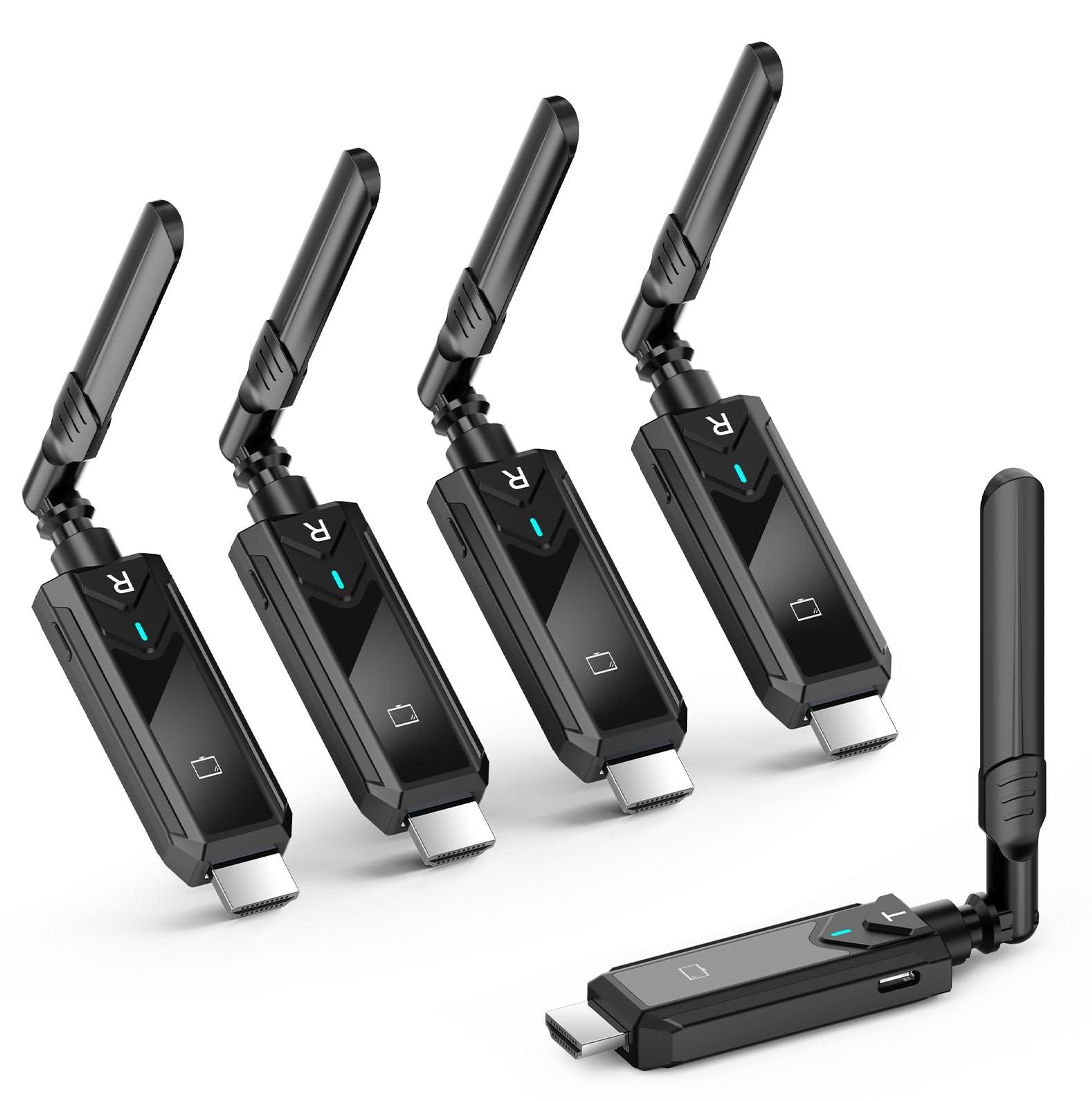
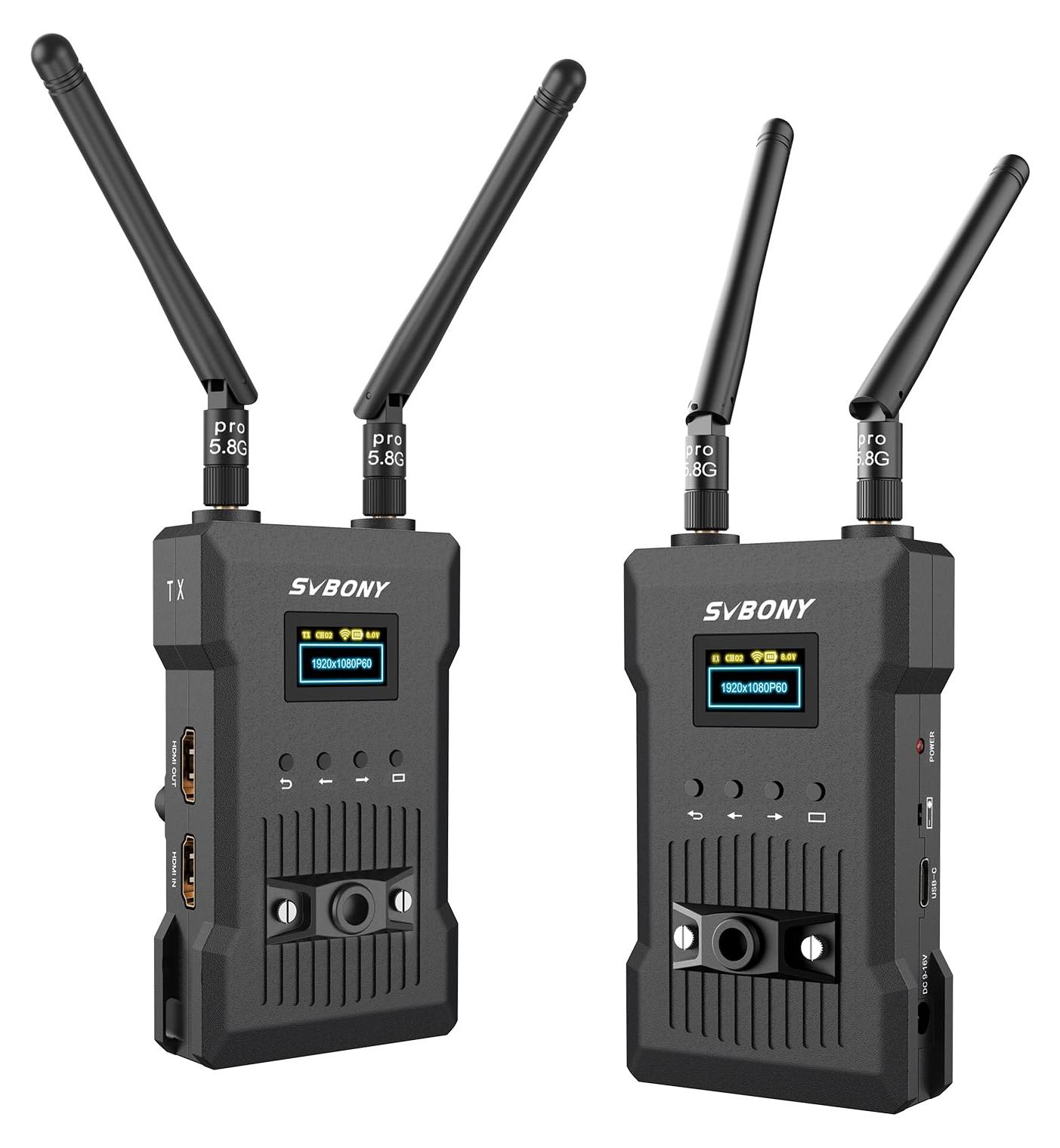
Drahtloser HDMI-Sender Empfänger Funk-HDMI-Übertragung - 4K - 300 m - Latenz unter 0,06 s - OLED-DisplayDieser drahtlose HDMI-Sender und -Empfänger überträgt Bild und Ton über bis zu 300 Meter mit einer Latenz von weniger als 0,06 Sekunden. Der Sender mit OLED-Display schickt das Signal an bis zu vier Empfänger, zum Beispiel für die Kamerabeobachtung am Set.Unterstützt Full HD bis 4K bei 30 HzReichweite 300 Meter, Latenz unter 0,06 sZwei HDMI-Ausgänge am EmpfängerSender für bis zu 4 EmpfängerDrei Stromversorgungsoptionen: DC 9-16 V, NP-F-Akku oder Type-C 5 VOLED-Display mit Kanalnummer und EnergiestatusVerwendung Über die beiden HDMI-Ausgänge können Sie zwei Bildschirme gleichzeitig anschließen.LieferumfangDer Akku ist nicht im Lieferumfang enthalten.439,60 €*Versand: 0,00 €Sichere Weiterleitung zum Anbieter
-
Wie benutze ich Google Lens?
Um Google Lens zu verwenden, öffnen Sie die Google-App auf Ihrem Smartphone und tippen Sie auf das Google Lens-Symbol in der Suchleiste. Richten Sie dann die Kamera auf das Objekt, das Sie identifizieren oder nach Informationen suchen möchten. Google Lens wird das Objekt analysieren und Ihnen relevante Informationen dazu anzeigen. Sie können auch Screenshots oder Fotos aus Ihrer Galerie hochladen, um ähnliche Informationen zu erhalten. Google Lens kann auch Texte in Bildern erkennen und übersetzen sowie QR-Codes scannen. **
-
Wie deaktiviere ich Google Lens?
Um Google Lens zu deaktivieren, öffne die Google App auf deinem Smartphone und tippe auf das Menüsymbol in der unteren rechten Ecke. Gehe dann zu "Einstellungen" und wähle "Google Lens" aus. Dort kannst du die Funktion deaktivieren, indem du den Schalter neben "Google Lens aktivieren" ausschaltest. **
-
Was ist Google Lens 3?
Google Lens 3 ist eine aktualisierte Version der Google Lens-App, die erweiterte Funktionen und Verbesserungen bietet. Mit Google Lens 3 können Benutzer Objekte scannen und erkennen, Texte übersetzen, Informationen zu Produkten erhalten und vieles mehr. Es ist eine nützliche Anwendung für die visuelle Suche und die Erkennung von Informationen in der realen Welt. **
-
Ist Office Lens extrem langsam?
Office Lens kann manchmal etwas langsamer sein, insbesondere wenn es darum geht, Dokumente zu scannen und zu speichern. Dies kann von verschiedenen Faktoren abhängen, wie der Geschwindigkeit des verwendeten Geräts oder der Größe des zu scannenden Dokuments. Es ist jedoch wichtig zu beachten, dass die Geschwindigkeit von Office Lens im Vergleich zu anderen Scanner-Apps als durchschnittlich angesehen wird. **
Wie nutze ich Google Lens?
Um Google Lens zu nutzen, öffne die Google-App auf deinem Smartphone und tippe auf das Google Lens-Symbol in der Suchleiste. Alternativ kannst du auch die Kamera-App öffnen und auf das Google Lens-Symbol tippen. Richte dann die Kamera auf das Objekt, das du erkennen möchtest, und tippe auf den Bildschirm, um den Scanvorgang zu starten. Google Lens wird das Objekt identifizieren und dir relevante Informationen dazu anzeigen. Du kannst auch Texte übersetzen, QR-Codes scannen oder Informationen zu Sehenswürdigkeiten erhalten. **
Wie bekomme ich Google Lens?
Um Google Lens zu nutzen, benötigst du entweder die Google Fotos App oder die Google Lens App, die du kostenlos im App Store oder Google Play Store herunterladen kannst. Wenn du ein Android-Gerät hast, ist Google Lens möglicherweise bereits in die Google Fotos App integriert. Wenn nicht, kannst du die Google Lens App separat herunterladen. Für iOS-Geräte ist Google Lens ebenfalls in der Google Fotos App verfügbar. Sobald du die App installiert hast, kannst du Google Lens verwenden, indem du in der App auf das Kamerasymbol tippst und das Objekt oder den Text scannst, den du erkennen möchtest. **
Top-Angebote
Produkte zum Begriff Lens:
-
HDMI Funksender Funkempfänger - Drahtlose HDMI-Übertragung - Sender und Empfänger - Zum Streamen zwischen RäumenMit diesem drahtlosen HDMI-Sender und -Empfänger übertragen Sie das Bild Ihrer Quelle kabellos auf Ihren Bildschirm oder Beamer. So müssen Sie kein HDMI-Kabel durch den Raum ziehen.Drahtlose Übertragung des HDMI-Bildes vom Sender zum EmpfängerBestehend aus einem Sender und einem EmpfängerVerwendungSchließen Sie den Sender an Ihr Quellgerät an und den Empfänger an Ihren Fernseher oder Beamer. Praktisch zum Streamen des Bildes in einen anderen Raum oder für Präsentationen ohne Kabel.Lieferumfang1 HDMI-Sender1 HDMI-Empfänger580,24 €*Versand: 0,00 €Sichere Weiterleitung zum Anbieter
-
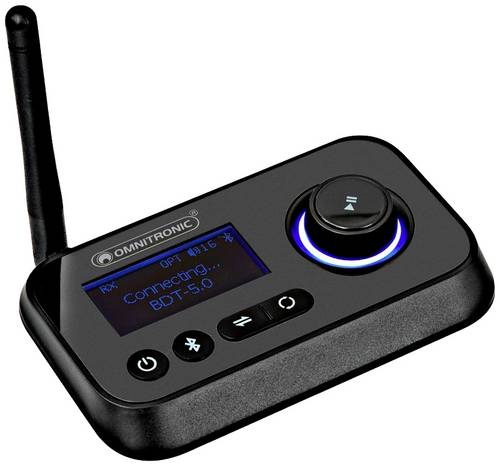
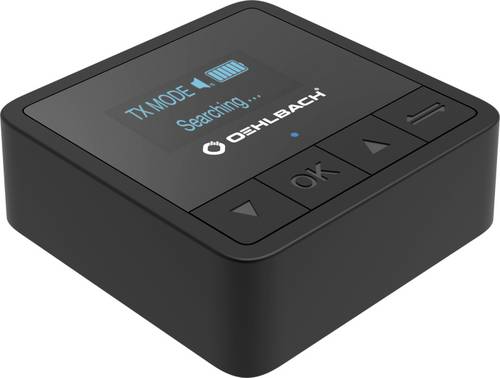
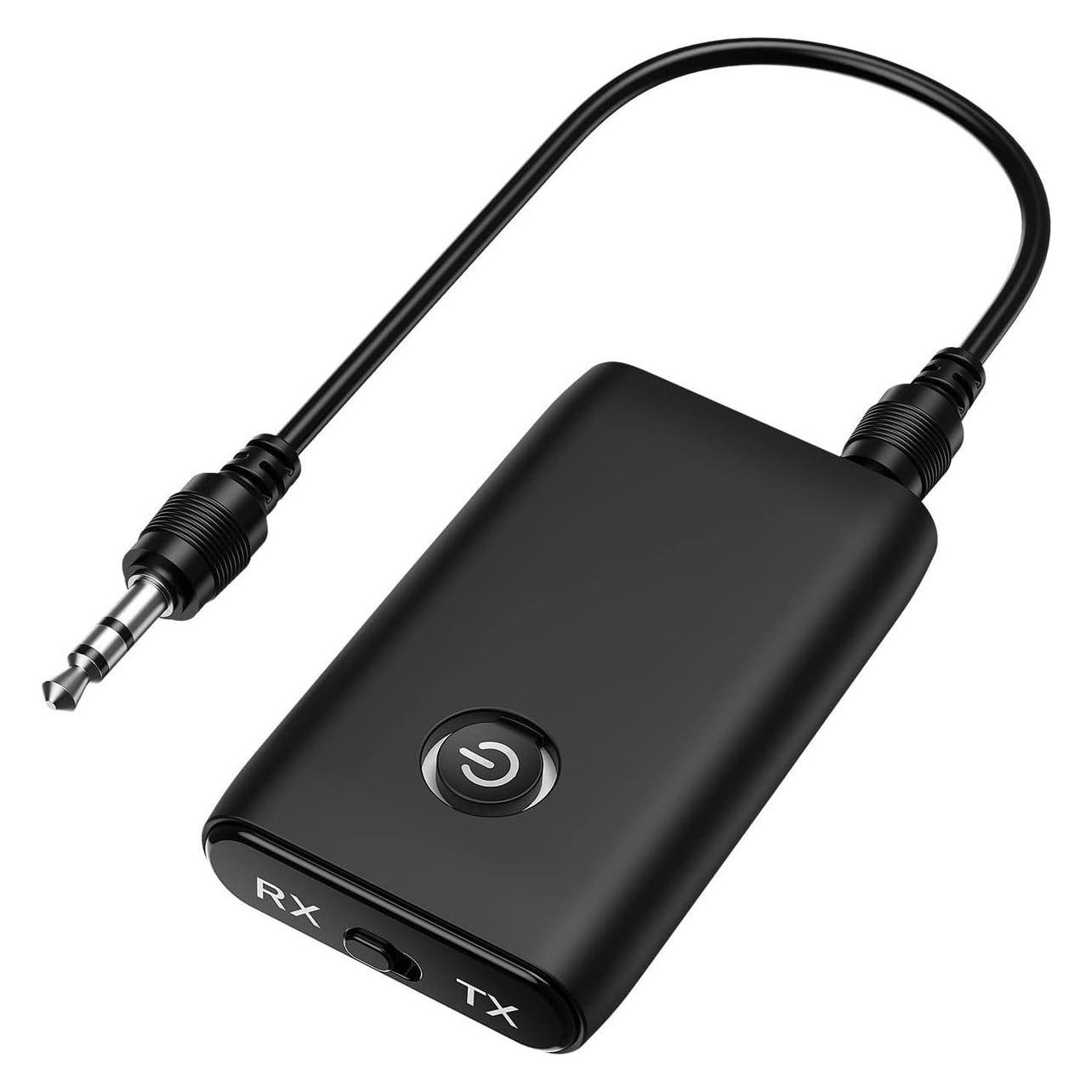
Omnitronic BDT-5.0 Bluetooth Musik-Sender/Empfänger Bluetooth Version: 5.0 30mDer BDT-5.0 ist ein handlicher 3in1-Bluetooth-Adapter, mit dem Sie Ihre Unterhaltungsgeräte ganz einfach Bluetooth-tauglich machen. Im Sendemodus können Sie den Ton Ihres Fernsehers an Bluetooth-Kopfhörer oder -Lautsprecher streamen. Durch eine Verwendung als Empfänger können Sie die Musik vom Smartphone drahtlos auf Ihrer Stereoanlage wiedergeben. Dank Dual-Link-Funktion kann sich der BDT-5.0 mit zwei Bluetooth-Geräten gleichzeitig koppeln. Sie können also gleich zwei Kopfhörer oder Lautsprecher verwenden. Der praktische Bypass-Modus ermöglicht es Ihnen, auch kabelgebundene Lautsprecher zu nutzen, ohne jedes Mal Audiokabel umstecken zu müssen. Die Einrichtung ist denkbar einfach. Das Gerät verbindet sich innerhalb weniger Sekunden. Das 1,8 Zoll große LC-Display zeigt deutlich die Namen Ihrer Bluetooth-Geräte und den aktuellen Betriebsstatus des Adapters. Darüber hinaus können Sie über verschiedene Tasten und den Drehregler ganz einfach die Lautstärke anpassen, Geräte wechseln und Wiedergabe/Pause steuern. Die neueste Bluetooth-5.0-Technologie sorgt für eine stabilere, schnellere Übertragung bei geringem Stromverbrauch. Die Reichweite beträgt bis zu 14 m im Sendemodus und 20-30 m im Empfängermodus. Der BDT-5.0 unterstützt sowohl digital-optische Toslink- als auch analoge Cinch- und 3,5-mm-Klinkenanschlüsse, wodurch er mit den meisten TV-Geräten, AV-Receivern, Soundbars, Stereoanlagen, Kopfhörern, Smartphones etc. kompatibel ist. Alle nötigen Verbindungskabel bef40,07 €*Versand: 5,95 €Sichere Weiterleitung zum Anbieter
-
Drahtloser HDMI-Sender Empfänger Funk-HDMI-Übertragung - 4K - 300 m - Latenz unter 0,06 s - OLED-DisplayDieser drahtlose HDMI-Sender und -Empfänger überträgt Bild und Ton über bis zu 300 Meter mit einer Latenz von weniger als 0,06 Sekunden. Der Sender mit OLED-Display schickt das Signal an bis zu vier Empfänger, zum Beispiel für die Kamerabeobachtung am Set.Unterstützt Full HD bis 4K bei 30 HzReichweite 300 Meter, Latenz unter 0,06 sZwei HDMI-Ausgänge am EmpfängerSender für bis zu 4 EmpfängerDrei Stromversorgungsoptionen: DC 9-16 V, NP-F-Akku oder Type-C 5 VOLED-Display mit Kanalnummer und EnergiestatusVerwendung Über die beiden HDMI-Ausgänge können Sie zwei Bildschirme gleichzeitig anschließen.LieferumfangDer Akku ist nicht im Lieferumfang enthalten.439,60 €*Versand: 0,00 €Sichere Weiterleitung zum Anbieter
-
Wie funktioniert Google Lens?
Google Lens ist eine visuelle Suchmaschine, die mithilfe von künstlicher Intelligenz und maschinellem Lernen arbeitet. Sie kann Objekte, Texte und andere visuelle Informationen erkennen und analysieren. Um Google Lens zu verwenden, öffnet man die Kamera-App auf einem kompatiblen Gerät und richtet sie auf das Objekt, das man identifizieren möchte. Google Lens analysiert dann das Bild und liefert relevante Informationen, wie z.B. ähnliche Produkte, Textübersetzungen oder Informationen zu Sehenswürdigkeiten. Man kann auch Screenshots oder bereits aufgenommene Bilder hochladen, um sie mit Google Lens zu analysieren. **
-
Was ist Google Lens?
Google Lens ist eine Funktion von Google, die es ermöglicht, Informationen über Objekte in der physischen Welt zu erhalten, indem man einfach die Kamera des Smartphones darauf richtet. Mit Google Lens kann man beispielsweise Texte in Bildern erkennen und übersetzen, Informationen zu Sehenswürdigkeiten erhalten oder Produkte identifizieren und kaufen. Es ist eine Art visuelle Suchmaschine, die das Internet mit der realen Welt verbindet. **
-
Wie benutze ich Google Lens?
Um Google Lens zu verwenden, öffnen Sie die Google-App auf Ihrem Smartphone und tippen Sie auf das Google Lens-Symbol in der Suchleiste. Richten Sie dann die Kamera auf das Objekt, das Sie identifizieren oder nach Informationen suchen möchten. Google Lens wird das Objekt analysieren und Ihnen relevante Informationen dazu anzeigen. Sie können auch Screenshots oder Fotos aus Ihrer Galerie hochladen, um ähnliche Informationen zu erhalten. Google Lens kann auch Texte in Bildern erkennen und übersetzen sowie QR-Codes scannen. **
-
Wie deaktiviere ich Google Lens?
Um Google Lens zu deaktivieren, öffne die Google App auf deinem Smartphone und tippe auf das Menüsymbol in der unteren rechten Ecke. Gehe dann zu "Einstellungen" und wähle "Google Lens" aus. Dort kannst du die Funktion deaktivieren, indem du den Schalter neben "Google Lens aktivieren" ausschaltest. **
Ähnliche Suchbegriffe für Lens
-
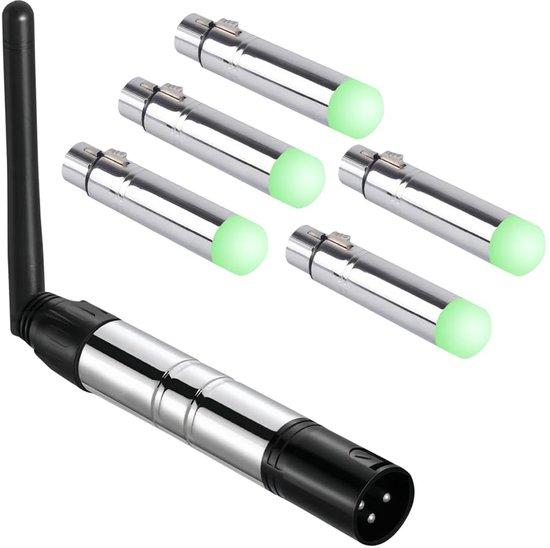
Kabelloses Sender- und Empfänger-Set, bestehend aus 1 Sender und 5 Empfängern, DMX512-kabelloser Sender mit Netzteil, Echtzeit-Übertragung, geeignet für Bühnen, Karaoke-Bars, Hochzeiten und BühnenbeleuchtungDrahtloses Sender- und Empfänger-Set: Lernen Sie das drahtlose Sender- und Empfänger-Set kennen - eine praktische und vielseitige Wahl für den täglichen Gebrauch. Dieses Produkt wurde mit Liebe zum Detail entwickelt und ist auf Langlebigkeit ausgelegt, damit Sie lange Freude daran haben. Egal, ob Sie es zu Hause, im Büro oder unterwegs verwenden - das drahtlose Sender- und Empfänger-Set vereint Funktionalität mit einem ansprechenden, modernen Design. Wichtige Merkmale: - Mit 1 Sender und 5 Empfängern - DMX512 drahtloser Sender mit Netzteil - Echtzeit-Übertragung - Geeignet für Bühne, KTV, Hochzeit und Bühnenbeleuchtung Spezifikationen: - Steckertyp: XLR 5-polig - Kabeltyp: XLR - Geschlecht: Männlich zu Weiblich - Anzahl der Pins: 3 - Frequenz: 2,4 GHz - Empfohlene Verwendung: Bühnenbeleuchtung, KTV, Hochzeit - Innen-/Außenbereich: Innen - Anzahl der Artikel: 6 - Marke: Tasofac - Modellname: FHX0114-02 - Modellnummer: FHX0114-02 - Hersteller: Tasofac Produkteigenschaften: - DMX Drahtlos326,53 €*Versand: 0,00 €Sichere Weiterleitung zum Anbieter
-
Was ist Google Lens 3?
Google Lens 3 ist eine aktualisierte Version der Google Lens-App, die erweiterte Funktionen und Verbesserungen bietet. Mit Google Lens 3 können Benutzer Objekte scannen und erkennen, Texte übersetzen, Informationen zu Produkten erhalten und vieles mehr. Es ist eine nützliche Anwendung für die visuelle Suche und die Erkennung von Informationen in der realen Welt. **
-
Ist Office Lens extrem langsam?
Office Lens kann manchmal etwas langsamer sein, insbesondere wenn es darum geht, Dokumente zu scannen und zu speichern. Dies kann von verschiedenen Faktoren abhängen, wie der Geschwindigkeit des verwendeten Geräts oder der Größe des zu scannenden Dokuments. Es ist jedoch wichtig zu beachten, dass die Geschwindigkeit von Office Lens im Vergleich zu anderen Scanner-Apps als durchschnittlich angesehen wird. **
-
Wie nutze ich Google Lens?
Um Google Lens zu nutzen, öffne die Google-App auf deinem Smartphone und tippe auf das Google Lens-Symbol in der Suchleiste. Alternativ kannst du auch die Kamera-App öffnen und auf das Google Lens-Symbol tippen. Richte dann die Kamera auf das Objekt, das du erkennen möchtest, und tippe auf den Bildschirm, um den Scanvorgang zu starten. Google Lens wird das Objekt identifizieren und dir relevante Informationen dazu anzeigen. Du kannst auch Texte übersetzen, QR-Codes scannen oder Informationen zu Sehenswürdigkeiten erhalten. **
-
Wie bekomme ich Google Lens?
Um Google Lens zu nutzen, benötigst du entweder die Google Fotos App oder die Google Lens App, die du kostenlos im App Store oder Google Play Store herunterladen kannst. Wenn du ein Android-Gerät hast, ist Google Lens möglicherweise bereits in die Google Fotos App integriert. Wenn nicht, kannst du die Google Lens App separat herunterladen. Für iOS-Geräte ist Google Lens ebenfalls in der Google Fotos App verfügbar. Sobald du die App installiert hast, kannst du Google Lens verwenden, indem du in der App auf das Kamerasymbol tippst und das Objekt oder den Text scannst, den du erkennen möchtest. **
* Alle Preise verstehen sich inklusive der gesetzlichen Mehrwertsteuer und ggf. zuzüglich Versandkosten. Die Angebotsinformationen basieren auf den Angaben des jeweiligen Shops und werden über automatisierte Prozesse aktualisiert. Eine Aktualisierung in Echtzeit findet nicht statt, so dass es im Einzelfall zu Abweichungen kommen kann. ** Hinweis: Teile dieses Inhalts wurden von KI erstellt.